Sauvegarde WordPress : tester sa restauration sans risque
Apprenez à tester la restauration d’une sauvegarde WordPress sur un environnement isolé pour vérifier qu’elle protège réellement votre site.
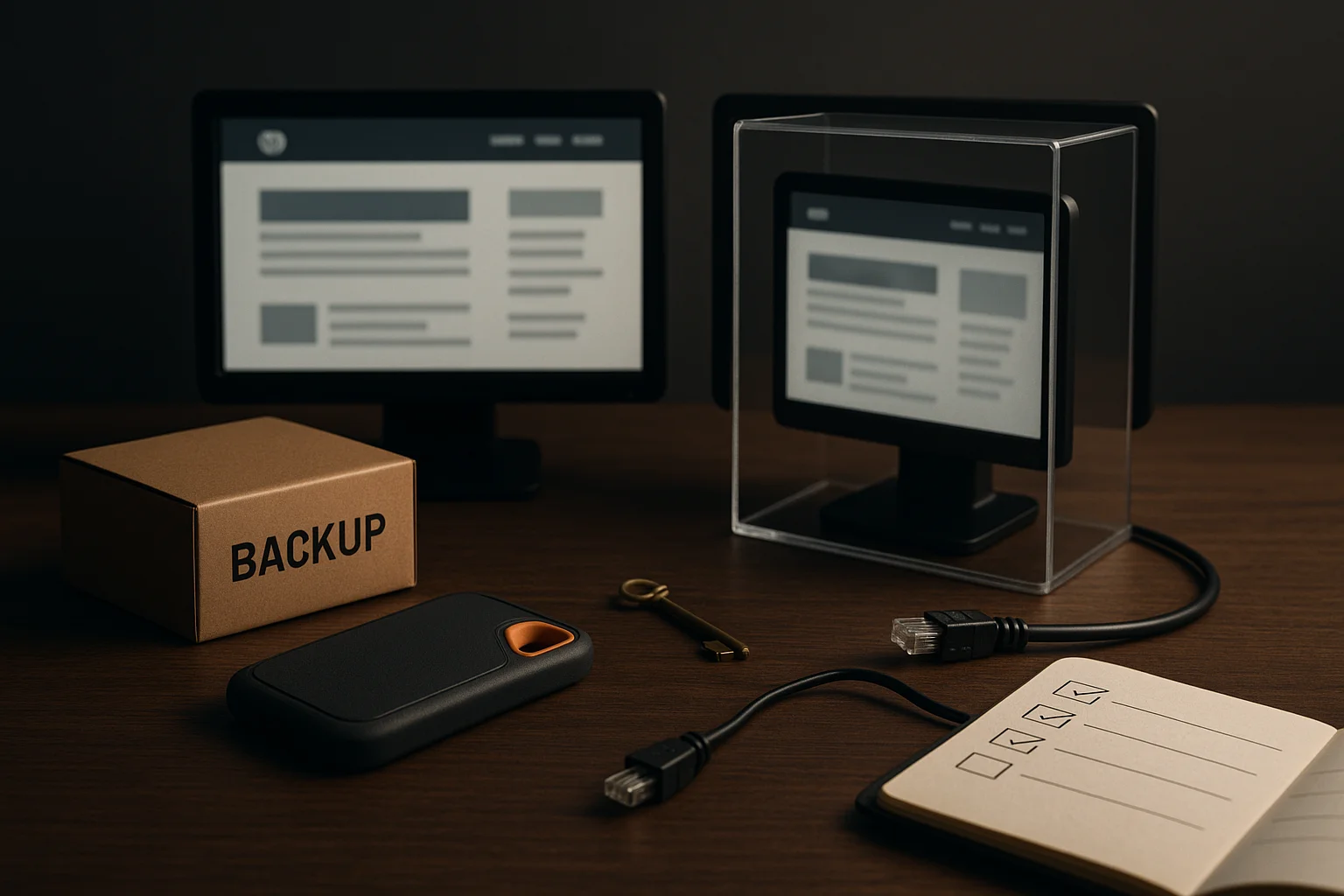
Créer des sauvegardes WordPress est indispensable, mais cela ne suffit pas à garantir la continuité de votre site. Une archive peut être incomplète, corrompue, chiffrée avec une clé indisponible ou simplement impossible à restaurer dans les conditions d’une panne réelle. Le seul moyen de savoir si votre dispositif fonctionne est donc de restaurer une sauvegarde dans un environnement isolé.
Ce test ne doit pas être confondu avec une simple vérification visuelle dans l’interface de votre extension. Voir le statut « sauvegarde réussie » dans UpdraftPlus, BlogVault, Jetpack VaultPress Backup ou chez votre hébergeur confirme qu’une tâche s’est exécutée. Cela ne prouve ni que tous les fichiers ont été récupérés, ni que la base de données est cohérente, ni que WordPress redémarrera.
Ce guide présente une méthode opérationnelle pour tester la restauration d’un site WordPress sans exposer la production. L’objectif est de transformer vos sauvegardes en un véritable plan de reprise, utile après une erreur de manipulation, une mise à jour défaillante, une panne d’hébergement ou un incident de sécurité.
Pourquoi une sauvegarde non testée ne constitue pas un vrai plan de reprise
Une sauvegarde correspond à une copie de données à un instant donné. Un plan de reprise, lui, permet de remettre un service en état de fonctionner. Entre les deux, il y a une étape critique : la restauration vérifiée.
Sur WordPress, une reprise réussie dépend au minimum de plusieurs éléments qui doivent être compatibles entre eux :
- les fichiers du cœur de WordPress, du thème et des extensions ;
- le répertoire wp-content/uploads, qui contient habituellement les médias ;
- la base de données MySQL ou MariaDB ;
- le fichier wp-config.php et ses paramètres de connexion ;
- la version de PHP, les extensions PHP et la configuration du serveur ;
- dans certains cas, des données externes : stockage objet, service SMTP, CDN, cache ou licence d’extension.
Une sauvegarde des fichiers sans export récent de la base de données ne rend pas un site dynamique. À l’inverse, une base de données restaurée sans les téléversements peut laisser de nombreuses images cassées. Un fichier d’archive peut aussi être présent, mais tronqué lors d’un transfert ou inexploitable en raison d’un problème de droits d’écriture.
Les incidents réels révèlent fréquemment ces limites. Par exemple, une mise à jour d’extension peut provoquer une erreur fatale PHP. Restaurer les fichiers peut corriger le problème, mais une migration de base de données réalisée par l’extension peut nécessiter de restaurer également la base à un point précis. Après un piratage, restaurer une copie contaminée ne règle évidemment pas la situation : le test permet au moins d’identifier la date de dernière copie saine et de vérifier la procédure avant toute intervention sur le site public.
Une sauvegarde utile n’est pas celle qui apparaît dans une liste : c’est celle qui permet de remettre en ligne un WordPress fonctionnel dans un délai connu.
Le test de restauration apporte aussi deux informations essentielles pour votre maintenance : le temps nécessaire à la remise en service et les actions manuelles à prévoir. Ces données sont précieuses pour définir un niveau de service réaliste, notamment dans le cadre d’un contrat de maintenance WordPress.
Définir le périmètre avant de lancer le test
Avant de restaurer quoi que ce soit, choisissez la sauvegarde à tester et notez son contexte. Ne prenez pas systématiquement l’archive la plus ancienne ou une copie téléchargée au hasard. Le bon réflexe consiste à sélectionner une sauvegarde récente, puis à répéter l’exercice périodiquement sur d’autres points de restauration.
Documentez les éléments suivants dans votre procédure :
- la date et l’heure de création de la sauvegarde ;
- sa source : extension, hébergeur, stockage externe ou sauvegarde manuelle ;
- le type de sauvegarde : complète, fichiers seuls, base seule ou incrémentale ;
- l’emplacement de stockage et les accès nécessaires ;
- le nom de domaine de production ;
- la version de PHP utilisée en production ;
- les éventuels services externes reliés au site.
Vérifiez également que vous disposez de tous les composants nécessaires. Certaines solutions produisent plusieurs archives distinctes : une pour la base, une autre pour les extensions, les thèmes, les médias ou les autres fichiers. Restaurer seulement l’archive SQL est insuffisant si le but est de valider une reprise complète.
Pour un site WooCommerce, un site de réservation ou un espace membre, prêtez une attention particulière à l’écart entre l’heure de la sauvegarde et le moment du test. Les commandes, comptes clients ou réservations créés après la sauvegarde ne seront pas présents dans l’environnement restauré. Ce n’est pas une anomalie : c’est la conséquence normale du point de restauration choisi. En revanche, cela vous aide à réfléchir à la fréquence de sauvegarde réellement adaptée à l’activité.
La règle dite 3-2-1 reste une référence pratique : conserver au moins trois copies des données, sur deux types de supports différents, dont une copie hors site. Elle ne dispense pas des tests, mais limite le risque qu’une défaillance unique touche toutes les copies.
Préparer un environnement de restauration isolé et sécurisé
Le principe fondamental est simple : ne testez jamais une restauration directement sur le site de production. Même si votre outil propose une restauration en un clic, une mauvaise sélection d’archive, une interruption ou une incompatibilité peut aggraver l’incident initial.
Utilisez un environnement distinct, sans lien opérationnel avec le site public. Plusieurs options sont possibles selon votre contexte technique.
Utiliser un environnement de préproduction chez l’hébergeur
De nombreux hébergeurs proposent une fonction de staging ou de préproduction. Elle peut constituer une solution pratique, à condition qu’elle crée réellement un espace séparé : autre répertoire, autre base de données et idéalement autre sous-domaine. Vérifiez que la fonction de synchronisation ne peut pas écraser la production par erreur.
Un sous-domaine tel que staging.exemple.fr ou test.exemple.fr est courant, mais il doit être protégé. Activez au minimum une authentification HTTP, souvent appelée protection par mot de passe côté serveur, et empêchez l’indexation par les moteurs de recherche.
Restaurer sur une instance locale
Pour un test sans exposition sur Internet, un environnement local est une excellente option. Des outils comme Local, WordPress Playground pour certains usages, Docker ou une pile locale incluant PHP et MySQL permettent de travailler sur votre ordinateur.
La restauration locale demande toutefois une vigilance supplémentaire : une extension ou un thème peut exiger une version spécifique de PHP, des extensions serveur particulières, Imagick, cURL ou certaines règles de réécriture. L’objectif n’est pas nécessairement de reproduire chaque détail de la production, mais de se rapprocher suffisamment de son environnement pour que le test soit significatif.
Créer un environnement temporaire sur un serveur séparé
Une autre solution consiste à déployer une instance temporaire sur un compte d’hébergement ou un serveur distinct. Cette approche est utile lorsque les sauvegardes sont volumineuses ou lorsque la configuration de production est difficile à reproduire localement.
Dans tous les cas, appliquez ces précautions avant d’importer les données :
- créez une base de données dédiée, différente de la production ;
- utilisez des identifiants de base spécifiques à cet environnement ;
- interdisez l’indexation avec le réglage WordPress approprié et, si possible, au niveau serveur ;
- protégez l’accès par mot de passe ou limitez l’accès par adresse IP ;
- désactivez les envois d’e-mails réels ;
- désactivez les passerelles de paiement, les webhooks et les synchronisations externes ;
- évitez d’utiliser les clés de production pour les API, SMTP, services de paiement ou outils marketing.
Cette isolation est aussi une mesure de confidentialité. Une copie de votre base WordPress peut contenir des comptes utilisateurs, des adresses e-mail, des formulaires ou des commandes. Un environnement de test publiquement accessible sans protection constitue un risque inutile.
Restaurer les fichiers WordPress sans toucher à la production
La première phase consiste à récupérer les fichiers de la sauvegarde dans le répertoire de l’environnement isolé. La méthode exacte dépend de l’outil employé, mais l’ordre de contrôle reste similaire.
Commencez par créer un répertoire vide et attribuez-lui les droits adaptés à votre hébergement. Si vous utilisez une extension de sauvegarde, installez une version propre de WordPress dans cet environnement, puis utilisez la fonction d’import ou de restauration de l’extension lorsque celle-ci l’exige. Des outils comme UpdraftPlus, Duplicator ou All-in-One WP Migration suivent chacun leur propre processus : consultez leur documentation officielle plutôt que de forcer l’extraction manuelle d’une archive dont le format est spécifique.
Lorsque votre sauvegarde est une copie de fichiers classique, transférez-la puis extrayez-la dans le répertoire prévu. Contrôlez particulièrement la présence de :
- wp-content/plugins pour les extensions ;
- wp-content/themes pour le thème actif et les thèmes enfants ;
- wp-content/uploads pour les médias ;
- wp-content/mu-plugins si le site utilise des extensions incontournables ;
- des fichiers personnalisés éventuellement placés dans wp-content.
Il est généralement préférable de partir d’une installation propre du cœur de WordPress compatible avec la sauvegarde, puis de restaurer les contenus spécifiques du site. Toutefois, certaines solutions sauvegardent également les fichiers du cœur et attendent une restauration complète de l’arborescence. Suivez donc le processus prévu par votre solution, sans mélanger les approches.
Ne copiez pas automatiquement le fichier wp-config.php de production tel quel. Il contient les paramètres de connexion à la base, des clés de sécurité et parfois des constantes liées au cache, au débogage ou à des services externes. Conservez-le comme référence, mais adaptez ses valeurs à l’environnement de test.
Importer la base de données et adapter la configuration
La base de données contient les contenus, réglages, comptes, permaliens, widgets et une grande partie de la configuration fonctionnelle du site. Pour restaurer une archive SQL, créez d’abord une base vide et un utilisateur doté uniquement des droits nécessaires sur cette base.
Vous pouvez utiliser phpMyAdmin, Adminer, la ligne de commande MySQL ou WP-CLI selon votre environnement. Avec WP-CLI, l’import d’un fichier SQL peut s’effectuer avec la commande suivante, exécutée depuis le répertoire du site :
wp db import sauvegarde.sql
Ensuite, modifiez wp-config.php pour indiquer le nom de la base, l’utilisateur, le mot de passe et l’hôte de la base de test. Si WordPress affiche « Erreur lors de l’établissement de la connexion à la base de données », ne poursuivez pas les contrôles applicatifs : corrigez d’abord cette connexion.
Le changement d’URL est une étape incontournable si vous restaurez sur un autre domaine ou sous-domaine. Les valeurs home et siteurl, dans la table des options WordPress, doivent correspondre à l’adresse de test. Vous pouvez les modifier dans l’interface de la base de données ou, lorsque WP-CLI est disponible, avec :
wp option update home 'https://staging.exemple.fr'
wp option update siteurl 'https://staging.exemple.fr'
Attention : une simple recherche-remplacement SQL sur une base WordPress peut casser les données sérialisées stockées par des extensions ou des réglages. Préférez un outil qui gère ce format, comme la commande wp search-replace de WP-CLI. Exécutez d’abord un aperçu :
wp search-replace 'https://www.exemple.fr' 'https://staging.exemple.fr' --dry-run
Puis, après contrôle du résultat, lancez le remplacement réel. Évitez d’altérer des colonnes techniques sans comprendre leur rôle, et gardez une copie de la base importée avant toute transformation.
Enfin, purgez ou désactivez les mécanismes de cache qui pourraient conserver l’ancienne adresse : extension de cache, cache objet, cache serveur ou CDN. Si les pages redirigent toujours vers la production, recherchez d’abord une URL définie dans wp-config.php, une règle de redirection serveur ou un réglage d’extension avant de modifier davantage la base.
Éviter les effets de bord : e-mails, paiements, tâches planifiées et API
Un site restauré peut déclencher des actions automatiques dès qu’il reçoit une visite ou qu’une tâche planifiée s’exécute. C’est particulièrement important pour les sites e-commerce, les formulaires, les newsletters et les intégrations métier.
Avant de parcourir l’administration, neutralisez ce qui peut produire des effets externes :
- désactivez l’envoi réel des e-mails ou utilisez une boîte de test contrôlée ;
- placez les passerelles de paiement en mode test, ou désactivez-les ;
- désactivez les extensions d’automatisation et les webhooks si nécessaire ;
- vérifiez les clés API de services comme Stripe, Brevo, Mailchimp ou Google ;
- empêchez les tâches cron de production de cibler l’environnement restauré ;
- désactivez les intégrations avec un ERP, un CRM ou un outil de réservation.
Si votre environnement de test est accessible via Internet, ajoutez également une directive empêchant les robots d’exploration de l’indexer. Le réglage WordPress « Demander aux moteurs de recherche de ne pas indexer ce site » est utile, mais il ne remplace pas une authentification d’accès ou une protection serveur.
Pour les sites qui comportent des données personnelles, limitez l’accès aux seules personnes chargées du test. Si l’objectif est uniquement de valider le mécanisme de restauration, vous pouvez aussi envisager une anonymisation des données après l’import, à condition que cette opération ne vous empêche pas de contrôler les fonctionnalités importantes.
Contrôler que le site restauré fonctionne réellement
Une restauration est validée lorsque le site démarre, mais aussi lorsque ses fonctions essentielles répondent correctement. Établissez une checklist adaptée à votre activité. Cette étape complète utilement les vérifications réalisées après une mise à jour de thème ou d’extension, présentées dans notre guide sur les contrôles WordPress après mise à jour.
Voici une base de contrôle applicable à la plupart des sites :
- ouvrir la page d’accueil et plusieurs pages internes ;
- vérifier l’absence d’erreur PHP, d’écran blanc ou d’erreur 500 ;
- se connecter à l’administration avec un compte de test ;
- contrôler les réglages généraux, les permaliens et les menus ;
- ouvrir la médiathèque et afficher plusieurs images restaurées ;
- vérifier le thème actif, les extensions actives et les extensions indispensables ;
- tester un formulaire sans envoyer de message à un destinataire réel ;
- parcourir les journaux d’erreurs PHP et les journaux fournis par l’hébergeur ;
- vérifier les pages critiques : contact, connexion, panier, paiement ou réservation selon le site.
Pour WooCommerce, ajoutez des contrôles sur le catalogue, le panier, les méthodes de livraison et le tunnel de commande en environnement de test. Ne réalisez jamais une transaction réelle simplement pour valider une restauration. Pour un site multilingue, vérifiez le sélecteur de langue et quelques contenus traduits. Pour un multisite WordPress, contrôlez l’accès au tableau de bord réseau et à plusieurs sous-sites.
Activez le débogage avec prudence si vous devez investiguer une anomalie. Les constantes WP_DEBUG et WP_DEBUG_LOG peuvent aider à produire un journal dans l’environnement de test. N’affichez pas publiquement les erreurs détaillées : elles peuvent révéler des chemins serveur ou des informations techniques.
Si le test échoue, documentez précisément le blocage : archive introuvable, import SQL incomplet, erreur de compatibilité PHP, extension manquante, droits de fichiers, URL non remplacée ou dépendance externe. Cette liste devient votre plan d’amélioration. Un échec de test est bien moins coûteux qu’un échec constaté pendant une indisponibilité réelle.
À quelle fréquence tester une restauration WordPress ?
La fréquence dépend du niveau de risque et de la vitesse à laquelle les données changent. Un site vitrine peu modifié n’a pas les mêmes besoins qu’une boutique recevant des commandes quotidiennes. Il n’existe donc pas une périodicité universelle, mais une règle simple est de planifier le test au même titre que les autres opérations de maintenance.
Vous pouvez intégrer les cas suivants à votre routine :
- après avoir changé de solution de sauvegarde ou de stockage ;
- après une migration d’hébergeur ou une évolution majeure de l’infrastructure ;
- après une modification importante du site, comme l’ajout d’un e-commerce ;
- après avoir modifié la configuration PHP, le cache ou les accès serveur ;
- à intervalle régulier, défini selon la criticité du site et votre politique interne.
Pour rendre le processus durable, consignez chaque essai dans un journal de maintenance : date de la sauvegarde testée, personne responsable, environnement utilisé, durée de restauration, résultats des contrôles, erreurs rencontrées et correctifs appliqués. Cette documentation s’insère naturellement dans un plan de maintenance WordPress mensuel.
Notez également l’emplacement exact des sauvegardes, les personnes habilitées à y accéder et la procédure à suivre si elles ne sont pas disponibles. Une restauration ne doit pas dépendre d’un seul compte administrateur ou d’un mot de passe détenu par une seule personne.
Conclusion : faire de la sauvegarde une capacité de reprise concrète
La sauvegarde WordPress est une précaution essentielle, mais sa valeur repose sur votre capacité à l’exploiter. En restaurant régulièrement une copie sur un environnement isolé, vous vérifiez les archives, la base de données, les médias, les configurations et les dépendances externes sans mettre le site public en danger.
Cette démarche permet aussi de mesurer le temps nécessaire, de repérer les points de blocage et de documenter une procédure utilisable lors d’une urgence. Intégrez un test de restauration à votre prochaine routine de maintenance : c’est le moyen le plus fiable de savoir si votre plan de sauvegarde protégera réellement votre WordPress le jour où vous en aurez besoin.