Mises à jour automatiques WordPress : déployer sans risquer une panne
Sécurisez les mises à jour automatiques de WordPress, extensions et thèmes grâce aux sauvegardes, tests, alertes et retours arrière.
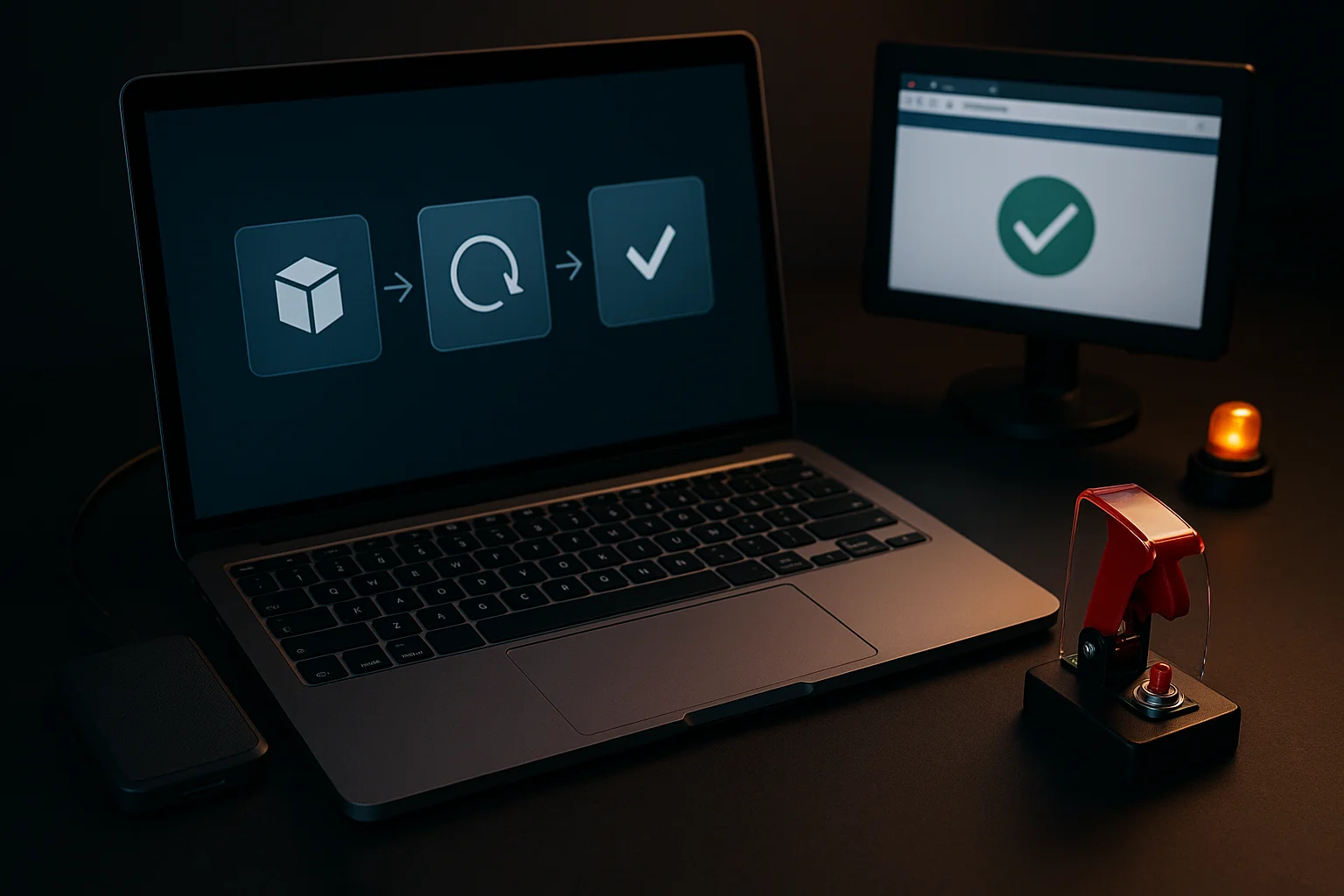
Automatisez les mises à jour WordPress à faible risque, mais faites tester les composants critiques avant leur mise en production. Les mises à jour automatiques réduisent le délai d’application des correctifs ; elles ne remplacent ni une sauvegarde restaurable, ni la surveillance, ni un plan de retour arrière.
WordPress installe généralement en arrière-plan les mises à jour mineures de maintenance et de sécurité du cœur. Les mises à jour majeures, des extensions et des thèmes se configurent séparément : consultez la documentation WordPress sur les mises à jour automatiques avant de modifier ce comportement.
Choisir les éléments à automatiser
Activez l’automatisation lorsque le gain de rapidité dépasse le risque métier et que le composant est connu, maintenu et couvert par une sauvegarde. Gardez une validation manuelle pour les briques qui touchent au paiement, aux comptes utilisateurs, au design ou aux contenus structurés.
- Cœur WordPress : conservez les correctifs mineurs et de sécurité automatiques, sauf contrainte technique documentée.
- Extensions et thèmes peu critiques : automatisez-les seulement s’ils sont compatibles avec votre environnement et activement maintenus.
- Extensions critiques : testez-les d’abord sur une préproduction, notamment WooCommerce, un module de paiement ou un constructeur de pages utilisé sur tout le site.
- Thèmes et extensions inactifs : supprimez ceux qui ne servent plus. Un composant installé reste à gérer.
N’activez pas les mises à jour en masse sans inventaire. Le guide pour détecter les extensions WordPress abandonnées aide à écarter les composants dont le suivi n’est plus fiable.
Tester, déployer et surveiller
Testez les mises à jour sensibles sur une copie proche de la production : même version de PHP, mêmes extensions actives et configuration de cache comparable. Utilisez des données anonymisées lorsque cela est nécessaire.
- Créez une sauvegarde complète des fichiers et de la base de données juste avant le déploiement.
- Vérifiez qu’elle est restaurable, idéalement sur un environnement isolé.
- Installez la mise à jour sur la préproduction et contrôlez les parcours importants.
- Déployez en production lorsqu’une personne peut intervenir, puis surveillez le site.
Pour WooCommerce, contrôlez notamment l’ajout au panier, le passage de commande, les e-mails transactionnels et l’accès au compte. WooCommerce recommande une sauvegarde et des tests sur un environnement de staging lorsque cela est possible : voir son guide de mise à jour.
Vérifiez la page d’accueil, l’administration, les pages les plus visitées et les pages stratégiques. Testez aussi une action métier représentative, comme l’envoi d’un formulaire ou une commande avec un moyen de paiement de test.
Utilisez une supervision externe pour être alerté si le site ne répond plus, et consultez les journaux PHP et les erreurs WordPress. La méthode pour surveiller les erreurs PHP avant une panne aide à repérer des signaux qui ne sont pas toujours visibles par les visiteurs.
Préparer le retour arrière
Documentez avant la mise à jour la personne chargée de restaurer, l’emplacement de la dernière sauvegarde saine, le temps de restauration et la procédure de maintenance. Conservez aussi l’heure, les versions déployées et le résultat des tests afin de relier une anomalie à un changement précis.
Une restauration complète remet les fichiers et la base de données dans un état antérieur. Elle peut effacer des commandes, messages ou comptes créés depuis la sauvegarde : sur un site transactionnel, évaluez cette conséquence et exportez les données récentes si possible.
Ne remplacez pas seulement une extension par une ancienne version si sa mise à jour a modifié la base de données. Restaurez un ensemble cohérent ou suivez la procédure de l’éditeur ; le guide pour tester une restauration WordPress sans risque détaille cette vérification.