WordPress 7.0.3 : contrôles essentiels après mise à jour
Après WordPress 7.0.3, vérifiez sécurité, compatibilité, cache et performances avec une checklist simple pour éviter les régressions.
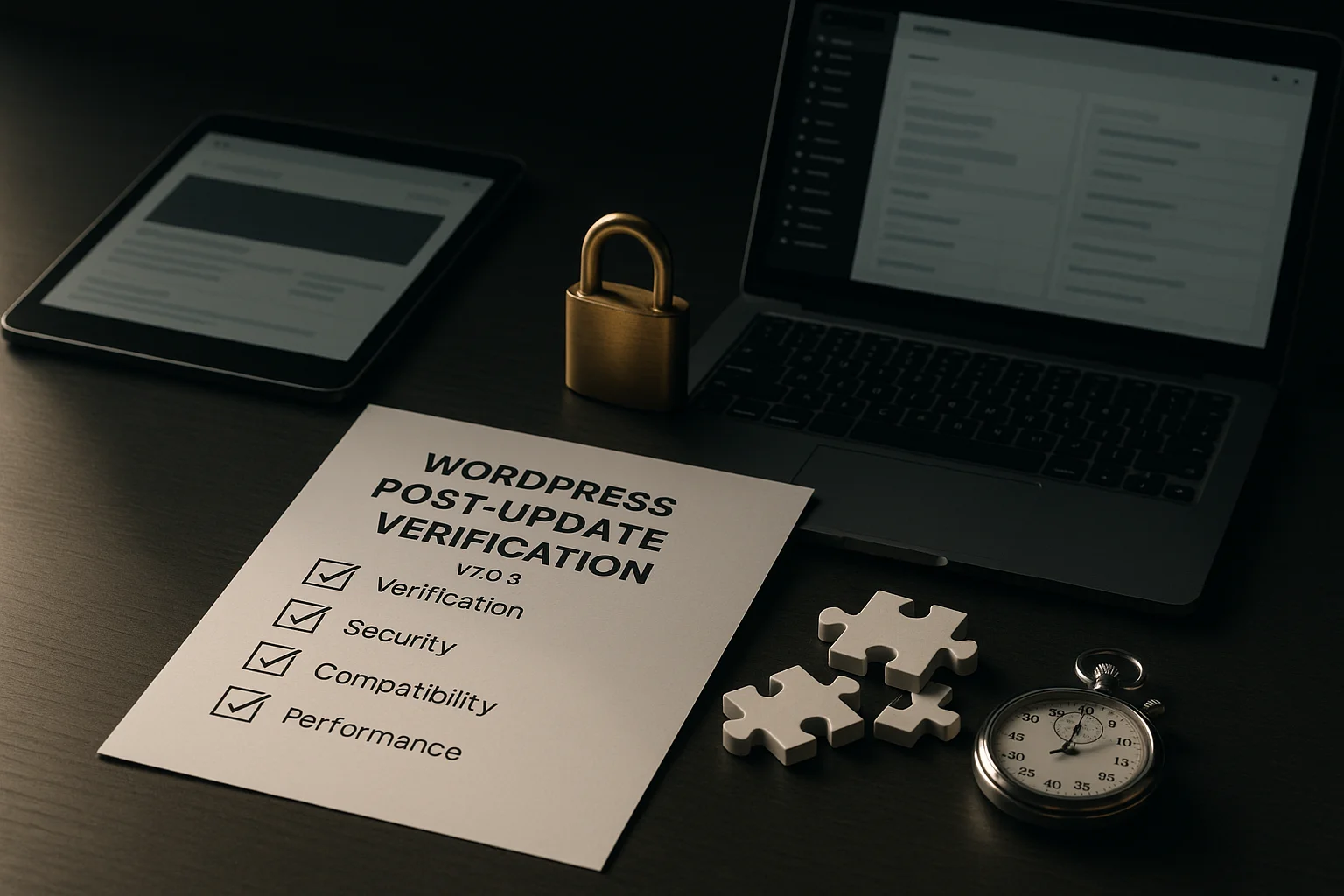
Pourquoi WordPress 7.0.3 mérite une vérification immédiate
Une mise à jour corrective de WordPress peut paraître mineure, mais elle ne doit jamais être traitée comme anodine. Même lorsqu’un correctif vise surtout la stabilité, la sécurité ou des régressions ciblées, son installation modifie un socle central du site : le cœur WordPress. Cela suffit pour justifier une série de contrôles juste après déploiement.
Sur un site en production, le vrai risque n’est pas seulement le bug visible. Le risque, ce sont aussi les effets secondaires : une extension qui ne charge plus correctement un script, un cache qui conserve une ancienne ressource, un thème qui affiche une anomalie sur mobile, ou une action d’administration qui échoue sans message clair.
Dans la continuité des articles de WP Maintien consacrés aux mises à jour récentes, l’objectif ici est simple : vous donner une méthode rapide, concrète et fiable pour vérifier qu’un site reste stable après WordPress 7.0.3. Si vous avez déjà lu la checklist de contrôle post mise à jour WordPress 7.0 ou les contrôles après WordPress 7.0.2, vous retrouverez la même logique : aller droit aux points qui cassent le plus souvent.
La priorité est de confirmer quatre éléments :
- le site est accessible sans erreur frontale ou administrative ;
- les fonctions critiques marchent toujours ;
- le cache et les optimisations ne masquent pas un problème ;
- les extensions et le thème restent compatibles dans les usages réels.
Cette vérification prend souvent moins de 20 minutes sur un site vitrine, et un peu plus sur un site éditorial ou e-commerce. C’est un temps très rentable comparé au coût d’un incident découvert plusieurs heures plus tard par vos visiteurs, vos clients ou Google.
Commencer par les vérifications de base avant toute analyse
Avant d’entrer dans les détails, commencez par un contrôle minimal de l’environnement. L’idée est d’écarter tout incident évident et de poser un cadre propre pour les tests.
Vérifier que la mise à jour est bien terminée
Connectez-vous à l’administration WordPress et ouvrez la page des mises à jour. Assurez-vous que le cœur n’affiche plus d’installation en attente. Regardez aussi s’il reste des mises à jour d’extensions ou de thème qui auraient été différées. Un site partiellement mis à jour est plus difficile à diagnostiquer.
Confirmer l’accès au front et au back-office
Ouvrez au minimum :
- la page d’accueil ;
- une page interne ;
- un article de blog ;
- la page de connexion ;
- le tableau de bord d’administration.
Si l’une de ces pages renvoie une erreur 500, une page blanche, une boucle de redirection ou une erreur JavaScript bloquante, il faut suspendre les autres tests et traiter ce point d’abord.
Contrôler les erreurs système les plus visibles
Si vous avez accès à l’hébergement, consultez les journaux d’erreurs PHP et serveur. Selon l’hébergeur, ils sont disponibles dans cPanel, Plesk ou un espace technique dédié. Chez des prestataires comme OVHcloud, o2switch, Infomaniak ou PlanetHoster, l’accès aux logs est généralement prévu dans l’interface d’hébergement.
Côté WordPress, si le débogage est activé sur un environnement de test, vérifiez l’absence de nouvelles erreurs dans le fichier de log. En production, évitez d’afficher les erreurs à l’écran, mais gardez la possibilité de journaliser proprement. Si besoin, notre article sur l’optimisation de wp-config.php peut vous aider à revoir ce point.
Les contrôles techniques à faire côté front
Le front-office est la partie la plus exposée. C’est aussi là que les régressions sont souvent détectées trop tard. Après WordPress 7.0.3, testez le rendu réel du site, pas seulement son accessibilité.
Tester l’affichage des gabarits principaux
Parcourez les modèles de pages essentiels du site :
- accueil ;
- page de contact ;
- page de services ou de vente ;
- article de blog ;
- archives de catégorie si elles sont utilisées ;
- page 404 personnalisée si elle existe.
Surveillez particulièrement les éléments suivants :
- menus et sous-menus ;
- boutons d’appel à l’action ;
- formulaires ;
- blocs dynamiques ;
- images à la une et galeries ;
- pied de page et widgets.
Un décalage de mise en page, un bloc qui ne s’affiche plus ou un script qui ne se déclenche pas peut signaler un conflit entre le cœur, le thème et une extension.
Vérifier le responsive sur mobile
Un site peut sembler correct sur ordinateur et casser sur mobile après une mise à jour. Faites au moins un test sur smartphone réel ou via les outils de développement du navigateur. Dans Chrome ou Edge, ouvrez l’inspecteur puis activez l’émulation mobile.
Contrôlez :
- l’ouverture du menu mobile ;
- la lisibilité des textes ;
- les espacements entre blocs ;
- les boutons cliquables ;
- les formulaires et champs de saisie.
Observer la console navigateur
Ouvrez la console JavaScript sur les pages critiques. Une erreur ne signifie pas toujours une panne, mais une nouvelle erreur apparue juste après la mise à jour est un signal utile. Regardez notamment si des fichiers CSS ou JS sont bloqués, mal chargés ou servis depuis un cache obsolète.
Les outils intégrés à Chrome, Firefox et Edge suffisent largement pour ce diagnostic initial. Si vous voyez des ressources en erreur 404, des scripts minifiés cassés ou des dépendances non chargées, pensez en priorité au cache, à l’optimisation front ou à une extension de performance.
Les contrôles techniques à faire côté administration
Un site peut sembler fonctionner côté visiteur tout en rencontrant des anomalies en administration. C’est particulièrement vrai après une mise à jour du cœur, car beaucoup d’extensions enrichissent l’interface d’édition ou ajoutent des scripts dans le back-office.
Tester l’édition de contenu
Ouvrez un article ou une page existante dans l’éditeur utilisé sur le site. Si vous travaillez avec l’éditeur de blocs, vérifiez :
- le chargement de l’éditeur ;
- l’insertion d’un bloc simple ;
- la modification d’un texte ;
- l’enregistrement du brouillon ;
- la mise à jour de la publication.
Si le site utilise un constructeur visuel comme Elementor, Divi Builder, Beaver Builder ou un autre page builder, effectuez le même test dans son interface propre. Un éditeur qui charge partiellement ou qui refuse d’enregistrer est souvent l’un des premiers symptômes d’incompatibilité.
Vérifier les actions d’administration critiques
Contrôlez quelques opérations simples mais représentatives :
- ouvrir la médiathèque ;
- téléverser une image de test si c’est pertinent ;
- modifier un menu ;
- ouvrir les réglages généraux ;
- accéder à la liste des extensions ;
- consulter les utilisateurs.
Sur un site client, il est utile de vérifier aussi les rôles non administrateurs si certains comptes éditeurs, auteurs ou gestionnaires de boutique utilisent des écrans spécifiques.
Contrôler les e-mails transactionnels
Si le site envoie des e-mails importants, faites un test réel : formulaire de contact, réinitialisation de mot de passe, notification WooCommerce si la boutique est active. Une mise à jour WordPress n’est pas forcément la cause directe d’un souci d’e-mail, mais elle peut révéler un plugin déjà fragile ou un hook devenu instable.
Plugins, thème, cache : les points de compatibilité à surveiller
La majorité des incidents post mise à jour ne viennent pas du cœur seul, mais de son interaction avec l’écosystème du site. C’est pourquoi il faut passer en revue les couches qui modifient le comportement standard de WordPress.
Contrôler les extensions les plus sensibles
Commencez par les plugins qui ont un impact direct sur l’exécution globale du site :
- extensions de cache et d’optimisation ;
- plugins de sécurité ;
- constructeurs de pages ;
- extensions SEO ;
- outils de traduction ;
- plugins WooCommerce si le site vend en ligne.
Quelques noms que l’on retrouve souvent en production : WP Rocket, LiteSpeed Cache, W3 Total Cache, Wordfence, Solid Security, Yoast SEO, Rank Math, Elementor, WPML, Polylang, WooCommerce.
Le bon réflexe consiste à ouvrir les écrans de réglages de ces extensions et à vérifier qu’aucun message d’avertissement, d’erreur ou de compatibilité n’apparaît. Si un plugin propose un journal interne ou un centre de santé, consultez-le.
Vérifier le thème actif et ses fonctions personnalisées
Un thème sur mesure, un child theme ou un thème premium peut contenir des surcharges qui réagissent mal à une évolution du cœur. Testez les zones où le thème ajoute de la logique :
- en-tête et navigation ;
- templates d’archives ;
- blocs ou shortcodes maison ;
- widgets personnalisés ;
- intégrations avec ACF ou des champs personnalisés.
Si votre site repose fortement sur des développements spécifiques, un passage par l’outil WP-CLI peut aider à accélérer certains contrôles techniques. Vous pouvez aussi relire notre guide WP-CLI : les commandes indispensables pour structurer vos vérifications.
Vider les différents niveaux de cache
C’est une étape souvent négligée. Après une mise à jour, vous devez purger les caches susceptibles de servir d’anciennes versions de ressources ou de pages :
- cache du plugin WordPress ;
- cache serveur ;
- cache CDN si vous utilisez Cloudflare ou un autre service ;
- cache navigateur lors des tests.
Sur Cloudflare, par exemple, un Purge Cache ciblé ou global peut éviter de diagnostiquer un faux problème lié à une ressource périmée. Si votre hébergeur intègre un cache serveur, pensez à le purger depuis son panneau d’administration.
Un site qui semble “cassé” juste après une mise à jour n’est pas toujours réellement cassé : il est parfois simplement servi avec un mélange de fichiers anciens et nouveaux.
Sécurité et intégrité : ce qu’il faut vérifier juste après le correctif
Une mise à jour corrective doit aussi être l’occasion de faire un point rapide sur l’état de sécurité du site. Il ne s’agit pas de lancer un audit complet, mais de s’assurer qu’aucun comportement anormal n’est apparu.
Contrôler les comptes administrateurs et l’accès
Connectez-vous avec un compte administrateur principal et, si le site en utilise, avec un compte éditeur ou gestionnaire. Vérifiez :
- que l’authentification fonctionne normalement ;
- que les rôles disposent toujours des bons accès ;
- que les protections de connexion ne bloquent pas abusivement.
Si vous utilisez une authentification renforcée, par exemple avec des passkeys ou une double authentification via plugin, faites un test réel. Sur ce sujet, vous pouvez consulter notre article sur les passkeys pour sécuriser l’accès admin WordPress.
Vérifier l’état des plugins de sécurité
Ouvrez l’extension de sécurité installée et contrôlez l’absence d’alertes critiques. Si un scan est rapide à lancer sans perturber le site, vous pouvez le faire. L’objectif n’est pas de multiplier les manipulations, mais de confirmer que la couche de protection continue à fonctionner après la mise à jour.
Si vous hésitez sur les outils à prioriser, notre sélection des plugins de sécurité essentiels pour WordPress peut servir de base de comparaison.
Surveiller les fichiers sensibles et les permissions
Sans entrer dans une revue serveur complète, vérifiez au moins que le fichier wp-config.php n’a pas été modifié involontairement dans votre procédure de maintenance, et que le site ne présente pas de permissions anormales visibles depuis l’hébergement. Sur des infrastructures bien gérées, ce contrôle prend peu de temps et rassure sur l’intégrité de l’installation.
Performance : vérifier qu’aucune régression n’est apparue
Une mise à jour peut laisser le site fonctionnel tout en dégradant ses performances. C’est souvent visible sur les pages dynamiques, les sites riches en scripts ou les configurations avec plusieurs plugins d’optimisation.
Comparer les temps de chargement sur les pages clés
Sans chercher une mesure scientifique parfaite, faites un avant/après si vous avez des repères récents. Testez au moins la page d’accueil et une page interne avec des outils connus comme PageSpeed Insights ou GTmetrix. Si vous utilisez déjà le rapport “Core Web Vitals” dans la Google Search Console, gardez-le comme indicateur de tendance, même s’il ne réagit pas instantanément.
Identifier les symptômes classiques de régression
Après WordPress 7.0.3, soyez attentif à :
- une page d’accueil plus lente qu’avant ;
- des scripts tiers qui se chargent en double ;
- une hausse du poids des fichiers CSS ou JS ;
- des images qui ne bénéficient plus du lazy loading attendu ;
- des requêtes AJAX qui prennent anormalement du temps.
Si la dégradation est nette, désactivez temporairement les optimisations les plus agressives sur un environnement de test : minification JS, concaténation, chargement différé trop poussé, remplacement de bibliothèques ou exclusions devenues obsolètes.
Ne pas confondre performance réelle et cache chaud
Un test exécuté juste après purge de cache peut sembler moins bon qu’en régime normal. À l’inverse, un site très bien noté sur une page déjà mise en cache peut masquer une lenteur sur les pages connectées, le panier WooCommerce ou l’administration. Testez toujours un échantillon représentatif.
Cas particuliers : boutique WooCommerce, site multilingue, site avec formulaires
Certains types de sites demandent des vérifications complémentaires. Si votre installation WordPress 7.0.3 supporte des fonctions métier importantes, ne vous limitez pas aux pages statiques.
Pour un site WooCommerce
Testez au minimum :
- une page produit ;
- l’ajout au panier ;
- l’affichage du panier ;
- le passage en caisse sans finaliser une commande réelle si ce n’est pas souhaité ;
- les e-mails de commande sur un environnement adapté.
Vérifiez aussi que les moyens de paiement et de livraison chargent correctement. Les plugins de paiement sont souvent sensibles aux changements de scripts, de sessions ou de cache.
Pour un site multilingue
Contrôlez le sélecteur de langue, les liens entre traductions et l’affichage de quelques pages dans chaque langue active. Des extensions comme WPML ou Polylang ajoutent des couches de logique qui méritent un test ciblé après mise à jour du cœur.
Pour un site avec formulaires ou tunnel de conversion
Envoyez un formulaire réel sur les pages stratégiques. Testez également les intégrations si elles sont visibles : reCAPTCHA, redirection après envoi, enregistrement en base, envoi vers un CRM ou un outil d’e-mailing. Une page qui s’affiche bien mais qui ne convertit plus est un incident majeur, même sans erreur apparente.
Checklist rapide pour valider la stabilité du site
Voici une checklist opérationnelle à utiliser juste après la mise à jour vers WordPress 7.0.3. Elle convient bien à une routine de maintenance courte.
- Accès site : la page d’accueil, une page interne, un article et la page de connexion s’ouvrent sans erreur.
- Accès admin : le tableau de bord se charge normalement et les menus principaux sont accessibles.
- Édition : une page ou un article peut être ouvert, modifié puis enregistré.
- Affichage : le menu, les boutons, les formulaires et le pied de page s’affichent correctement sur desktop et mobile.
- Console navigateur : pas de nouvelles erreurs bloquantes sur les pages critiques.
- Plugins sensibles : cache, sécurité, SEO, builder, traduction, WooCommerce si présent.
- Thème : les templates clés et personnalisations spécifiques fonctionnent toujours.
- Cache : purge effectuée sur le plugin, le serveur, le CDN et le navigateur de test.
- E-mails : un envoi test important a été validé.
- Performance : pas de ralentissement anormal sur les pages principales.
- Sécurité : la connexion admin, les rôles et les protections d’accès restent opérationnels.
- Logs : aucune nouvelle erreur critique relevée côté PHP ou serveur.
Que faire si vous détectez un problème après WordPress 7.0.3
Si un incident apparaît, gardez une méthode simple. Inutile de modifier dix paramètres à la fois. Procédez par élimination.
Ordre de diagnostic recommandé
- purger tous les caches ;
- retester en navigation privée ;
- consulter les logs PHP et la console navigateur ;
- désactiver temporairement l’optimisation front si elle est agressive ;
- tester les extensions sensibles une par une sur un environnement de préproduction si possible ;
- basculer temporairement vers un thème par défaut uniquement sur environnement de test si le doute persiste.
Si vous gérez plusieurs sites, documentez systématiquement le problème rencontré, le plugin impliqué et la correction appliquée. Cette capitalisation vous fera gagner du temps lors des prochains correctifs.
Pour structurer davantage votre méthode, vous pouvez aussi vous appuyer sur notre guide pour diagnostiquer son WordPress en 5 étapes et sur la routine de maintenance hebdomadaire WordPress.
Conclusion
Après WordPress 7.0.3, le bon réflexe n’est pas de supposer que tout va bien parce que la mise à jour s’est terminée sans message d’erreur. Le bon réflexe, c’est de valider rapidement l’essentiel : affichage, administration, compatibilité, cache, sécurité et performance.
Cette vérification post mise à jour ne demande pas un audit complet, mais une routine claire et reproductible. C’est précisément ce qui permet d’éviter les régressions discrètes, celles qui passent sous le radar pendant plusieurs heures ou plusieurs jours.
Si vous souhaitez fiabiliser vos mises à jour WordPress et gagner du temps sur vos contrôles, parcourez les autres checklists publiées sur WP Maintien : vous y trouverez une base pratique pour sécuriser chaque intervention sans alourdir votre maintenance.