WordPress 7.0 : checklist de contrôle post-mise à jour
La checklist essentielle pour vérifier votre site après la mise à jour WordPress 7.0 : sécurité, performances, plugins et erreurs à surveiller.
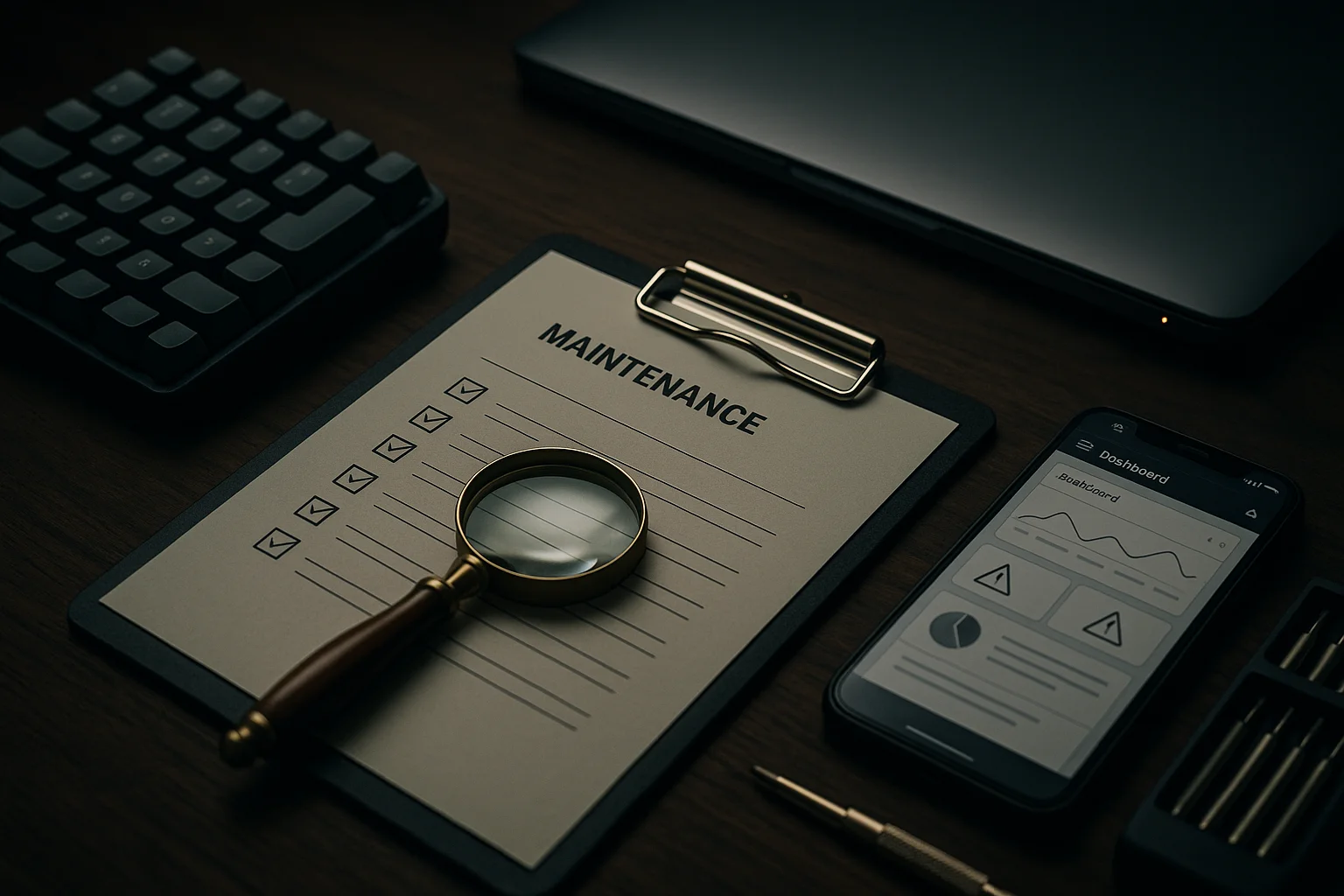
Une mise à jour majeure de WordPress ne se traite pas comme un simple correctif de routine. Avec WordPress 7.0, l’enjeu n’est pas seulement de vérifier que le site “s’affiche encore”, mais de confirmer que l’ensemble de l’écosystème fonctionne correctement : cœur, extensions, thème, cache, formulaires, SEO, e-commerce et sécurité. Une version majeure peut introduire des changements plus visibles côté éditeur, APIs internes, compatibilité PHP ou comportement de certains plugins.
Dans un contexte de maintenance WordPress, une bonne pratique consiste à suivre une checklist post-mise à jour claire, reproductible et documentée. C’est précisément l’objectif de cet article : vous donner une méthode opérationnelle pour contrôler votre site après le passage à WordPress 7.0, sans vous limiter à un simple test visuel de la page d’accueil.
Si vous cherchez aussi une méthode générale de diagnostic, vous pouvez compléter cette lecture avec notre guide Comment diagnostiquer son WordPress en 5 étapes ainsi que notre article sur la routine de maintenance hebdomadaire WordPress.
Pourquoi WordPress 7.0 mérite une vérification renforcée
Les mises à jour majeures de WordPress ont un impact plus large que les versions mineures de maintenance. Elles peuvent modifier des comportements internes, faire évoluer l’éditeur de blocs, changer certaines dépendances JavaScript, ajuster des APIs ou mettre en lumière des incompatibilités qui restaient invisibles jusque-là.
En pratique, les incidents observés après une mise à jour majeure concernent souvent les points suivants :
- des erreurs JavaScript dans l’administration ou l’éditeur de blocs ;
- des incompatibilités entre plugins, notamment sur les constructeurs de pages, le SEO, le cache ou la sécurité ;
- des problèmes d’affichage sur le front-office liés au thème ou à des surcharges anciennes ;
- des dysfonctionnements sur des parcours critiques comme les formulaires, la recherche interne, le tunnel de commande ou la connexion utilisateur ;
- des anomalies de performance après purge du cache ou régénération de ressources statiques.
Le risque est d’autant plus élevé si votre site repose sur un empilement technique riche : WooCommerce, Elementor, Divi, WP Rocket, Yoast SEO, Rank Math, Wordfence, ACF, Polylang, WPML, LearnDash ou encore des développements sur mesure.
Autrement dit, même si la mise à jour WordPress 7.0 s’est déroulée sans message d’erreur, cela ne suffit pas. Un contrôle sérieux doit couvrir à la fois les aspects techniques immédiats et une surveillance courte mais structurée sur les 24 à 48 heures suivantes.
Commencer par les contrôles techniques immédiats
Juste après la mise à jour, l’objectif est simple : détecter rapidement tout incident bloquant. Il faut intervenir avant que les utilisateurs, clients ou moteurs de recherche ne rencontrent des erreurs.
Vérifier que la mise à jour s’est terminée proprement
Connectez-vous à l’administration WordPress et contrôlez les éléments de base :
- l’accès au tableau de bord fonctionne sans boucle de connexion ;
- aucun message d’erreur PHP, HTTP 500 ou écran blanc n’apparaît ;
- la version affichée dans l’administration correspond bien à WordPress 7.0 ;
- la page des mises à jour ne signale pas une opération inachevée.
Si vous utilisez WP-CLI, vous pouvez aussi confirmer l’état de l’installation avec des commandes de contrôle. Notre article WP-CLI : les commandes indispensables peut vous aider à structurer cette vérification.
Tester immédiatement le front-office
Le premier test doit porter sur les pages les plus importantes du site :
- page d’accueil ;
- une page de contenu ;
- un article de blog ;
- une page de contact ;
- une page de catégorie ou d’archive ;
- si le site vend en ligne, une fiche produit, le panier et la commande.
Le bon réflexe n’est pas seulement de vérifier l’apparence. Il faut aussi tester les interactions : menus, boutons, recherche, filtres, pop-ups, formulaires, chargement d’images, lecture vidéo, variantes produit, connexion client.
Un site peut sembler visuellement intact tout en ayant perdu une fonctionnalité essentielle à cause d’un conflit JavaScript.
Contrôler les erreurs côté navigateur
Ouvrez les outils de développement de votre navigateur, onglets Console et Network. Recherchez notamment :
- des erreurs JavaScript bloquantes ;
- des ressources en 404 ;
- des appels AJAX en erreur ;
- des scripts ou feuilles CSS non chargés.
Google Chrome, Mozilla Firefox et Microsoft Edge permettent tous ce contrôle. C’est souvent là qu’un problème lié à l’éditeur, à un plugin ou à un thème apparaît en premier.
Regarder les journaux d’erreurs
Si votre hébergeur fournit un accès aux logs PHP ou aux erreurs serveur, consultez-les juste après la mise à jour. Chez de nombreux hébergeurs comme OVHcloud, o2switch, Infomaniak ou PlanetHoster, ces journaux sont accessibles depuis le panneau d’hébergement.
Sur WordPress, si le débogage est activé dans un environnement de test ou de préproduction, le fichier debug.log peut aussi aider à repérer des warnings, notices ou erreurs fatales apparus après le changement de version.
Un contrôle post-mise à jour efficace ne cherche pas seulement les pannes visibles : il identifie aussi les signaux faibles avant qu’ils ne deviennent des incidents utilisateurs.
Valider l’administration et l’éditeur de contenu
Un site peut fonctionner côté visiteur tout en rencontrant des problèmes dans l’administration. Or, pour un site éditorial ou une boutique active, un back-office dégradé devient vite un problème opérationnel.
Créer ou modifier un contenu test
Ouvrez l’éditeur de blocs sur un article ou une page de brouillon. Vérifiez que vous pouvez :
- ajouter un bloc paragraphe, image et bouton ;
- enregistrer un brouillon ;
- prévisualiser le contenu ;
- mettre à jour la publication sans erreur.
Si votre site utilise un constructeur comme Elementor, Divi Builder, Beaver Builder ou Bricks, faites le même test dans l’outil réellement utilisé par votre équipe.
Contrôler les médias et les rôles utilisateurs
Testez l’envoi d’une image dans la bibliothèque de médias, puis l’insertion dans une page. Sur certains sites, les problèmes apparaissent à ce niveau à cause de permissions serveur, d’un plugin d’optimisation d’images ou d’une incompatibilité dans l’interface d’édition.
Vérifiez aussi qu’un compte éditeur ou administrateur peut toujours se connecter et effectuer les actions attendues. Si vous avez renforcé l’accès admin avec des méthodes modernes, notre article sur les passkeys pour sécuriser l’accès admin peut compléter votre stratégie.
Examiner les réglages critiques
Après une version majeure, faites un passage rapide dans les réglages importants :
- lecture et page d’accueil ;
- permalinks ;
- réglages de commentaires ;
- langue du site ;
- fuseau horaire ;
- réglages spécifiques de WooCommerce si le site est marchand.
Il ne s’agit pas de tout reconfigurer, mais de s’assurer qu’aucun comportement inattendu n’est apparu.
Plugins, thème et compatibilité : les points de vigilance
La majorité des incidents post-mise à jour WordPress ne viennent pas du cœur seul, mais de la compatibilité entre WordPress, les extensions actives, le thème et l’environnement serveur.
Contrôler les plugins stratégiques en priorité
Commencez par les extensions qui ont un impact direct sur le fonctionnement du site :
- cache et performance : WP Rocket, LiteSpeed Cache, W3 Total Cache, Autoptimize ;
- sécurité : Wordfence, Sucuri, Solid Security ;
- SEO : Yoast SEO, Rank Math, All in One SEO ;
- formulaires : Contact Form 7, Gravity Forms, WPForms, Formidable Forms ;
- e-commerce : WooCommerce et ses extensions ;
- constructeurs de pages : Elementor, Divi, Beaver Builder ;
- traduction et multilingue : WPML, Polylang ;
- champs personnalisés et logique métier : Advanced Custom Fields.
Pour chacun, vérifiez :
- qu’aucune mise à jour complémentaire n’est disponible ;
- qu’aucune alerte de compatibilité n’est affichée dans le tableau de bord ;
- que la fonctionnalité principale du plugin fonctionne réellement.
La mention “compatible avec votre version de WordPress” dans le répertoire officiel est utile, mais elle ne remplace jamais un test concret sur votre site.
Tester le thème actif et les personnalisations
Un thème ancien, très personnalisé ou reposant sur des fonctions obsolètes peut poser problème après une mise à jour majeure. Contrôlez particulièrement :
- l’en-tête et le pied de page ;
- les modèles d’articles et de pages ;
- les archives, catégories et résultats de recherche ;
- les widgets ou zones dynamiques ;
- les scripts maison ajoutés dans le thème enfant.
Si vous utilisez un thème enfant, vérifiez que vos surcharges n’entrent pas en conflit avec des changements récents du cœur ou du thème parent.
Ne pas oublier la compatibilité PHP
WordPress évolue avec le temps, et la compatibilité avec les versions de PHP reste un sujet central. Le site officiel de WordPress publie des recommandations et informations de compatibilité sur WordPress.org. Si votre hébergement utilise une version de PHP trop ancienne ou au contraire très récente par rapport à certains plugins, cela peut générer des erreurs après mise à jour.
Dans votre audit, notez la version PHP réellement utilisée et vérifiez qu’elle est cohérente avec vos extensions principales. C’est un point souvent négligé alors qu’il explique de nombreuses erreurs fatales.
Vérifier les fonctions métier vraiment critiques
Une checklist post-mise à jour utile doit aller au-delà de la technique pure. Elle doit couvrir ce qui fait vivre le site : génération de leads, ventes, publication, prises de contact ou accès client.
Formulaires et e-mails
Testez au moins un envoi réel sur chaque formulaire important :
- contact ;
- demande de devis ;
- inscription newsletter ;
- création de compte ;
- réinitialisation de mot de passe.
Vérifiez ensuite la réception de l’e-mail. Un formulaire peut afficher un message de succès tout en échouant à envoyer le message. Si vous utilisez un SMTP dédié comme WP Mail SMTP avec un service tel que Brevo, Mailgun ou SendGrid, contrôlez également les journaux d’envoi.
Parcours e-commerce
Sur WooCommerce, la vérification minimale après mise à jour doit inclure :
- ajout au panier ;
- mise à jour des quantités ;
- application éventuelle d’un coupon ;
- passage à la caisse ;
- choix du mode de livraison ;
- choix du moyen de paiement disponible en test.
Si vous utilisez Stripe, PayPal ou un autre prestataire, faites si possible un test en environnement de sandbox ou avec un produit de test à faible impact. Le but est de confirmer que le tunnel fonctionne toujours de bout en bout.
Fonctions éditoriales et SEO
Contrôlez la génération correcte des balises SEO, des titres et des métadonnées si vous utilisez un plugin dédié. Vérifiez aussi :
- la présence du sitemap XML si votre configuration en dépend ;
- l’absence de balise noindex accidentelle ;
- le bon rendu des données structurées si elles sont gérées par une extension SEO ou un thème.
Pour un contrôle simple, utilisez l’inspection du code source, Google Search Console si elle est déjà configurée, et éventuellement des outils comme Rich Results Test de Google.
Performance, cache et ressources statiques : les vérifications à ne pas négliger
Après une mise à jour majeure, les performances peuvent varier, notamment si le cache a été purgé, si des fichiers CSS/JS ont été régénérés ou si certaines optimisations sont devenues incompatibles.
Purger et régénérer proprement
Si vous utilisez un plugin de cache ou un CDN comme Cloudflare, purgez les caches de manière contrôlée :
- cache du plugin WordPress ;
- cache serveur si votre hébergeur en propose un ;
- cache CDN ;
- optimisations spécifiques des constructeurs de pages.
Sur Elementor, par exemple, la régénération des fichiers CSS et données peut être utile après une mise à jour importante si un problème d’affichage apparaît.
Mesurer avec des outils connus
Pour une vérification rapide, utilisez des outils fiables comme :
- PageSpeed Insights ;
- GTmetrix ;
- les DevTools de Chrome, onglet Network.
Ne cherchez pas forcément à comparer chaque score à la décimale près. L’objectif est surtout de repérer une dégradation nette : temps de chargement qui double, ressources non mises en cache, JavaScript bloquant apparu après mise à jour, images cassées ou polices non chargées.
Surveiller les Core Web Vitals sans surinterpréter
Les Core Web Vitals restent un indicateur utile, mais il faut garder une approche pragmatique. Une mise à jour WordPress 7.0 peut modifier légèrement le comportement de rendu sans forcément créer un problème SEO immédiat. En revanche, une régression importante sur le LCP, le CLS ou l’INP mérite une investigation rapide, surtout sur les pages stratégiques.
Si votre site dépend beaucoup de scripts tiers, de bannières cookies, d’outils marketing ou d’un constructeur lourd, c’est souvent là que les effets secondaires se manifestent.
Sécurité et intégrité du site après la mise à jour
Une mise à jour majeure est aussi un bon moment pour vérifier que la sécurité opérationnelle du site n’a pas été affaiblie.
Confirmer que les protections sont toujours actives
Contrôlez que vos mécanismes de sécurité fonctionnent toujours :
- pare-feu applicatif si vous en utilisez un ;
- limitation des tentatives de connexion ;
- double authentification ou passkeys ;
- sauvegardes automatiques ;
- journalisation des activités administrateur.
Une extension de sécurité peut parfois désactiver temporairement une règle ou nécessiter une mise à jour complémentaire après un changement majeur de WordPress.
Vérifier les permissions et l’intégrité
Faites un contrôle rapide sur :
- les comptes administrateurs existants ;
- les utilisateurs récemment créés ;
- les permissions de fichiers si vous avez accès au serveur ;
- les modifications inhabituelles dans les dossiers sensibles.
Si vous avez un doute sur l’état général du site, un scan avec Wordfence ou Sucuri peut compléter la vérification. Pour aller plus loin sur le sujet, vous pouvez aussi consulter notre sélection des plugins de sécurité essentiels pour WordPress.
Mettre en place un protocole de surveillance sur 48 heures
Le contrôle immédiat est indispensable, mais il ne suffit pas toujours. Certains incidents n’apparaissent qu’après quelques heures : cron défaillant, erreurs e-mail, cache instable, tâches planifiées bloquées, incompatibilité sur un parcours rarement utilisé.
Les éléments à suivre pendant les deux jours qui suivent
Sur les 48 heures suivant la mise à jour, surveillez en priorité :
- les logs d’erreurs serveur et PHP ;
- les remontées utilisateurs ou clients ;
- les commandes WooCommerce si le site vend en ligne ;
- les formulaires reçus ;
- la disponibilité du site avec un service de monitoring ;
- les performances sur les pages les plus visitées.
Des outils comme UptimeRobot, Better Stack ou Pingdom peuvent être utilisés pour surveiller la disponibilité. Google Search Console peut aussi signaler certaines anomalies d’exploration, même si ce retour n’est pas instantané.
Documenter ce qui a été vérifié
Une checklist n’est vraiment utile que si elle est tracée. Notez :
- la date et l’heure de la mise à jour ;
- la personne qui l’a réalisée ;
- la version WordPress installée ;
- les plugins mis à jour en même temps ;
- les tests effectués ;
- les anomalies constatées et leur résolution.
Ce suivi peut être fait dans un simple document partagé, un ticket interne, Notion, Trello, ClickUp ou votre outil de maintenance habituel. L’important est de pouvoir comparer les incidents d’une mise à jour à l’autre.
Prévoir un plan de retour arrière si nécessaire
Si un problème critique apparaît et qu’aucune correction rapide n’est possible, il faut pouvoir revenir à un état stable. Cela suppose d’avoir une sauvegarde exploitable du site et de la base de données, idéalement vérifiée avant la mise à jour.
Le rollback ne doit pas être improvisé. Il fait partie intégrante d’un protocole de maintenance sérieux, surtout sur un site professionnel.
Checklist synthétique post-mise à jour WordPress 7.0
Voici une version condensée à reprendre dans votre procédure interne :
- Administration : accès au back-office, version affichée, absence d’erreur fatale.
- Front-office : accueil, pages clés, articles, archives, recherche, responsive.
- Édition : création/modification d’un contenu, médias, prévisualisation, publication.
- Plugins critiques : cache, sécurité, SEO, formulaires, constructeur, WooCommerce.
- Thème : header, footer, templates, surcharges, scripts personnalisés.
- Parcours métier : formulaire, inscription, connexion, panier, commande.
- Performance : purge cache, test PageSpeed ou GTmetrix, ressources cassées.
- Sécurité : protections actives, comptes admin, logs, sauvegardes.
- Surveillance 48 h : uptime, erreurs serveur, retours utilisateurs, commandes et e-mails.
Cette base peut ensuite être adaptée selon le profil du site : vitrine, média, boutique, extranet, site multilingue ou plateforme de formation.
Conclusion
WordPress 7.0 ne doit pas être abordé comme une simple formalité technique. Une mise à jour majeure réussie, ce n’est pas seulement un bouton cliqué sans erreur : c’est un site contrôlé, testé et surveillé avec méthode. En appliquant une checklist post-mise à jour structurée, vous réduisez fortement le risque de panne discrète, de perte de conversion ou de régression fonctionnelle.
Si vous gérez plusieurs sites ou un WordPress critique pour votre activité, transformez cette checklist en procédure standard. Et si vous souhaitez fiabiliser vos mises à jour, votre diagnostic ou votre maintenance continue, WP Maintien peut vous aider à mettre en place un cadre plus serein et plus robuste.